
Vue d’ensemble de vos dossiers
Ici, tout est pensé pour que votre travail devienne plus simple et plus rapide. Retrouver un dossier, filtrer vos recherches ou consulter les détails d’une réparation se fait en quelques clics.
1. La barre de recherche et de filtrage
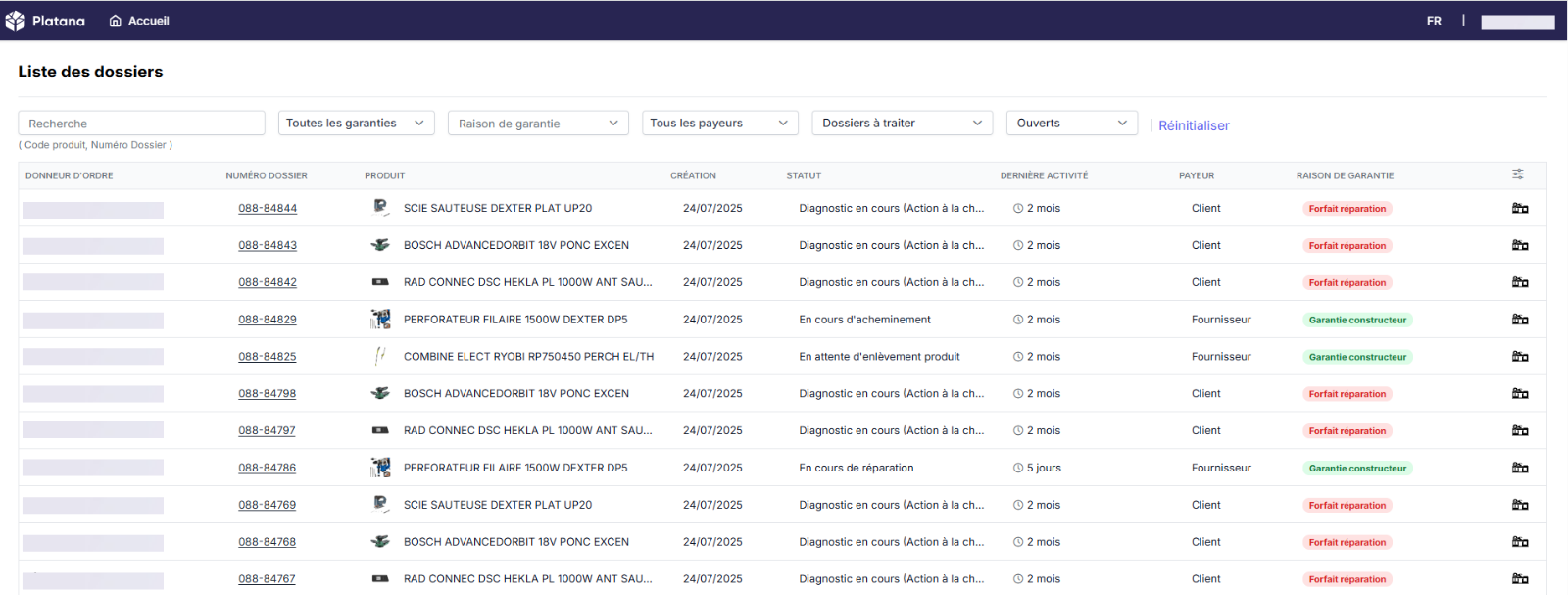
Vous trouverez une barre horizontale de recherche et de filtrage. Elle vous permet de localiser rapidement un dossier spécifique.

Recherche rapide
Dans cette barre, vous trouverez un champ de recherche qui permet de chercher vos dossiers selon deux critères principaux :
- Code produit
- Numéro de dossier

Et si vous voulez affiner votre recherche...
Filtrage avancé
Retrouvez facilement les dossiers grâce à ces filtres :
- Les dossiers à traiter : affiche uniquement les dossiers sur lesquels une action est attendue de votre part, ou tous les dossiers disponibles.
- Statut de garantie : indique si le dossier est sous garantie ou hors garantie.
- Raison de garantie : précise pourquoi le dossier est sous garantie (par exemple garantie constructeur, défaut client, autre).
- Payeur : permet de retrouver les dossiers selon qui paie (client, fournisseur, distributeur ou réparateur).
- Statut du dossier : affiche les dossiers ouverts ou clôturés.

💡 Astuce : Si vous voulez repartir sur une recherche propre, cliquez sur « Réinitialiser »
2. La liste des dossiers
Les résultats de votre recherche s’affichent sous forme d’un tableau pour une lecture rapide et intuitive, et permettent de suivre facilement vos dossiers.

- Donneur d’ordre → enseigne à l’origine du produit à réparer
- Produit à réparer → avec sa photo pour l’identifier rapidement
- Numéro / Date / Statut / Dernière activité → pour suivre l’avancement du dossier
- Payeur → qui prend en charge la réparation
- Raison de garantie → pourquoi le dossier est couvert
Les petites icônes à droite
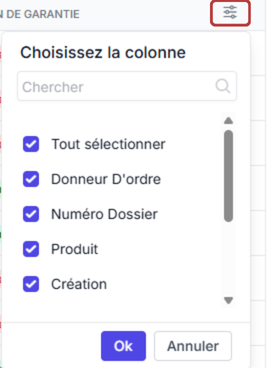
- Icône de paramétrage : pour choisir les colonnes à afficher et chercher par nom de colonne
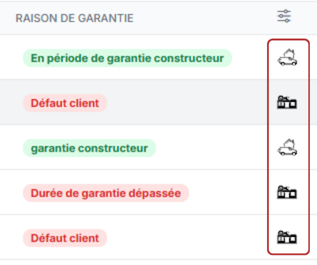
- Indicateurs visuels: pour distinguer si la réparation se fait à domicile ou bien en atelier.
3. Accéder aux détails d’un dossier
Pour en savoir plus sur un dossier, cliquez simplement sur la ligne correspondante.
Vous arrivez sur la page Détails dossier, où toutes les informations et actions pour ce dossier sont accessibles.
4. Navigation entre les pages des dossiers
En bas de la liste, un système de pagination permet de consulter les dossiers par page : 20 dossiers sont affichés par défaut, et il est possible d’aller jusqu’à 30 dossiers par page.
